OUTLOOK HELP/TRICK
( Note: I wrote this in 2004 )
(DANISH LANGUAGE ONLY)
FAST SIGNATUR MEDSENDT E-MAIL:
Under funktioner, gå ned til indstillinger - fanen signaturer.
v - i - føj signatur i alle udgående mail,
v - i - føj ikke signatur til videresendt og svar
Ned under boxen signatur:
signatur nr. 1 skriv "standardsignatur" (tryk først ny) næste box.
Prik i tekst, skriv derefter, Med venlig hilsen osv. ok færdig.
___________________________________________________
BREVPAPIR:
Gå op under Meddelelse/Ny
meddelelse ved hjælp af/Vælg brevpapir.
Der fremkommer nu en dialog box med
forskelligt brevpapir
som er forud installeret på alle maskiner.
Vælg det
brevpapir du ønsker og sig ok.
NB.
I stedet for at gå op under Meddelelse kan du trykke på den lille sorte pil
der
er i øverste venstre hjørne af Outlook.
(ved siden af knappen - Opret
Meddelelse).
SÅDAN LAVER DU NYT BREV PAPIR:
HER ER OPSKRIFTEN:
Gå op under Meddelelse/Ny meddelelse ved hjælp
af/Vælg brevpapir.
Nu har du en dialog box med
forud indstillede HTML brevpapir filer.
-----------------------
Tryk på: Opret nyt. Du
får nu programmet:
Velkommen til guiden oprettelse, tryk næste.
Tryk på gennemse, og dine mapper i stifinder fremkommer.
Vælg den mappe du har
dine billeder/clipart JPG/GIF eller
Baggrunds billede du ønsker at lave til
brevpapir.
Marker filen (blå) og tryk åben. Billedet er nu i ruden eksempel.
Side om
side: tryk lodret. Farve: vælg den
baggrundsfarve du ønsker.
Tryk næste. Vælg
skrift type - tryk næste.
Venstremargin:
tryk det antal pixels der skal til, for at tekst ikke står
oven i
billedet ( ca.175) - tryk næste.
Navn: døb
filen med det du syntes den skal hedde - tryk udfør. SLUT.
Tryk OK, og Outlook åbner med dit nye
brevpapir.
---------------------
Dit nye brev papir kan nu
altid hentes under
Outlook/Formater/Anvend brevpapir/Mere brevpapir.
Herfra
sættes det bare ind. Tekst skrives som normalt.
( som beskrevet ovenfor kan man også bruge den lille sorte pil).
--------------------
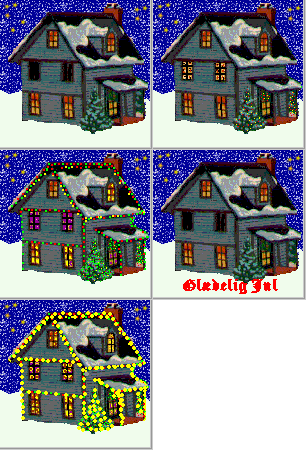
Eksempelvis, et billede
af animeret GIF fil med jule hus vil komme
til at stå hele vejen ned i venstre
side af din Mail.
Sådan kan du lave nyt brevpapir af alle dine GIF, JPG eller baggrunds billed filer.
-------------------
Til orientering.
Alle filer til brevpapir
lægger sig automatisk under
C/: programmer/fælles filer/microsoft shared/brevpapir. (i
stifinder)
______________________________________________
MEDSEND MUSIK SOM BAGGRUND:
Op under "Formater",
ned til baggrund, til højre står der:
Billeder= ( baggrundsbillede) Farve= ( ensfarvet hele
siden) Lyd:
Tryk på lyd og derefter gennemse.
Nu åbner alle dine fil mapper.
Under filerne finder du
den mappe du har gemt dine musikfiler i.
Vælg den fil du ønsker, marker blå, tryk åben.
Afspil lyden 1 eller flere gange (gøres med pilene) eller tryk uendelig. OK.
Under formater kan du indstille om din e-mail skal være
almindelig eller HTLM format.
Sæt prik eller flueben i det felt du vil anvende.
For at indsætte billeder, baggrundsfarve og musik
SKAL markeringen være i HTLM.
___________________________________________
INDSÆT BILLEDE I
E-MAIL:
Gå op under "Indsæt", ned til billede og så i øvrigt samme procedure som ved lyd.
Altså - gennemse, marker den billedfil du vil bruge og sig ok.
Billedet bliver nu
placeret inde i din mail nøjagtig der hvor du
i forvejen havde stillet din cursor markør.
Filerne ligger i den mappe du har valgt at gemme dine JPEG og GIF billeder i.
Eksempel:
(Dette exempel er en animeret GIF-fil, men det kunne jo være en hvilken som
helst billedfil.)
________________________________________
Color codes can help you use a
variety of colors on your website.
|
Hex Code |
Color |
|
#FFFFFF |
|
|
#FFFFCC |
|
|
#FFFF99 |
|
|
#FFFF66 |
|
|
#FFFF33 |
|
|
#FFFF00 |
|
|
#FFCCFF |
|
|
#FFCCCC |
|
|
#FFCC99 |
|
|
#FFCC66 |
|
|
#FFCC33 |
|
|
#FFCC00 |
|
|
#FF99FF |
|
|
#FF99CC |
|
|
#FF9999 |
|
|
#FF9966 |
|
|
#FF9933 |
|
|
#FF9900 |
|
|
#FF66FF |
|
|
#FF66CC |
|
|
#FF6699 |
|
|
#FF6666 |
|
|
#FF6633 |
|
|
#FF6600 |
|
|
#FF33FF |
|
|
#FF33CC |
|
|
#FF3399 |
|
|
#FF3366 |
|
|
#FF3333 |
|
|
#FF3300 |
|
|
#FF00FF |
|
|
#FF00CC |
|
|
#FF0099 |
|
|
#FF0066 |
|
|
#FF0033 |
|
|
#FF0000 |
|
|
#66FFFF |
|
|
#66FFCC |
|
|
#66FF99 |
|
|
#66FF66 |
|
|
#66FF33 |
|
|
#66FF00 |
|
|
#66CCFF |
|
|
#66CCCC |
|
|
#66CC99 |
|
|
#66CC66 |
|
|
#66CC33 |
|
|
#66CC00 |
|
|
#6699FF |
|
|
#6699CC |
|
|
#669999 |
|
|
#669966 |
|
|
#669933 |
|
|
#669900 |
|
|
#6666FF |
|
|
#6666CC |
|
|
#666699 |
|
|
#666666 |
|
|
#666633 |
|
|
#666600 |
|
|
#6633FF |
|
|
#6633CC |
|
|
#663399 |
|
|
#663366 |
|
|
#663333 |
|
|
#663300 |
|
|
#6600FF |
|
|
#6600CC |
|
|
#660099 |
|
|
#660066 |
|
|
#660033 |
|
|
#660000 |
|
|
#CCFFFF |
|
|
#CCFFCC |
|
|
#CCFF99 |
|
|
#CCFF66 |
|
|
#CCFF33 |
|
|
#CCFF00 |
|
|
#CCCCFF |
|
|
#CCCCCC |
|
|
#CCCC99 |
|
|
#CCCC66 |
|
|
#CCCC33 |
|
|
#CCCC00 |
|
|
#CC99FF |
|
|
#CC99CC |
|
|
#CC9999 |
|
|
#CC9966 |
|
|
#CC9933 |
|
|
#CC9900 |
|
|
#CC66FF |
|
|
#CC66CC |
|
|
#CC6699 |
|
|
#CC6666 |
|
|
#CC6633 |
|
|
#CC6600 |
|
|
#CC33FF |
|
|
#CC33CC |
|
|
#CC3399 |
|
|
#CC3366 |
|
|
#CC3333 |
|
|
#CC3300 |
|
|
#CC00FF |
|
|
#CC00CC |
|
|
#CC0099 |
|
|
#CC0066 |
|
|
#CC0033 |
|
|
#CC0000 |
|
|
#33FFFF |
|
|
#33FFCC |
|
|
#33FF99 |
|
|
#33FF66 |
|
|
#33FF33 |
|
|
#33FF00 |
|
|
#33CCFF |
|
|
#33CCCC |
|
|
#33CC99 |
|
|
#33CC66 |
|
|
#33CC33 |
|
|
#33CC00 |
|
|
#3399FF |
|
|
#3399CC |
|
|
#339999 |
|
|
#339966 |
|
|
#339933 |
|
|
#339900 |
|
|
#3366FF |
|
|
#3366CC |
|
|
#336699 |
|
|
#336666 |
|
|
#336633 |
|
|
#336600 |
|
|
#3333FF |
|
|
#3333CC |
|
|
#333399 |
|
|
#333366 |
|
|
#333333 |
|
|
#333300 |
|
|
#3300FF |
|
|
#3300CC |
|
|
#330099 |
|
|
#330066 |
|
|
#330033 |
|
|
#330000 |
|
|
BITS og
BYTES 1024 bytes = 1 kilobyte
(Kb). Når computerens enkeltdele
kommunikerer, sker det på samme måde, som når vi morser. Vi har
mulighed for at morse 1 eller 0 og med disse to værdier opbygges
alle informationer. Når du trykker på tastaturet, er det altså
ikke selve tegnet, du aktiverer, men den talværdi, som
indeholder tegnet. Et enkelt tegn består af en kombination af 8
BIT. For eksempel består dette tegn a af bitmønsteret 01000001. |
-----o0o-----